

Quiz??s eres uno de sus usuarios, pero m??s all?? de reproducir tus videos favoritos no sabes qu?? m??s puedes hacer en YouTube.
Es uno de los servicios m??s populares de internet y mucha gente lo usa a diario. Te explicamos algunas posibilidades de la plataforma y algunos trucos para que le saques el m??ximo partido.
1. C??mo hacer Gifs a partir de cualquier video
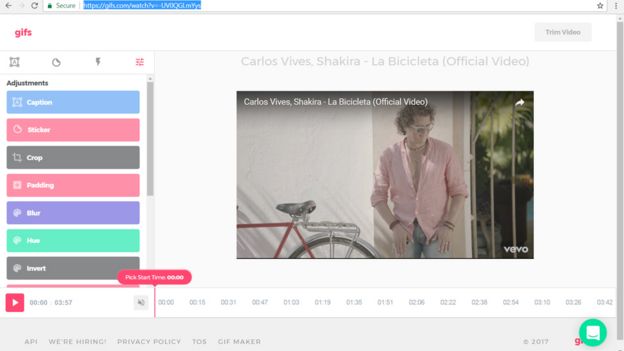
??Sab??as que se pueden hacer Gifs a partir de cualquier video que te guste en YouTube?
Para hacerlo, solo tienes que a??adir gif al principio de la URL (https://gifyoutube.com…) y se te abrir?? GIF YouTube.
Ver??s algo as?? (en nuestro caso nos aparece en ingl??s).
A partir de ah?? puedes elegir la duraci??n del gif, el momento de inicio y experimentar con todas las posibilidades.
2. Convierte YouTube en tu karaoke personal
Pues s??, tambi??n puedes convertir YouTube en un karaoke sin mucho esfuerzo.
Para ello, entra en la tienda web de Chrome (Chrome Web Store) y, en la opci??n de buscar, escribe Musixmatch. Elige la opci??n “Musixmatch lyrics for Youtube” y haz clic en “Agregar a Chrome” para a??adir la extensi??n a tu navegador.
Una vez a??adida, solo tienes que reproducir tu canci??n favorita en YouTube y activar la opci??n de subt??tulos.
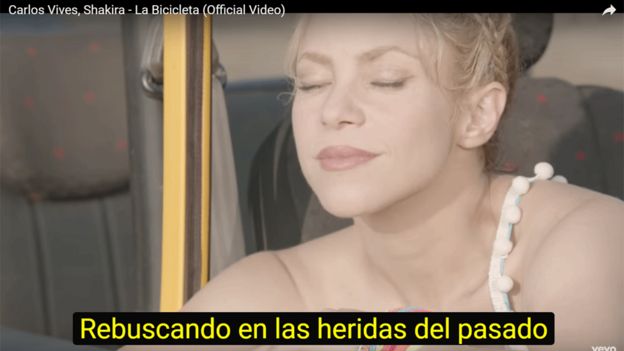
Musixmatch tiene un cat??logo con m??s de 14 millones de letras de canciones y funciona en 58 idiomas.
El cat??logo es creado y traducido por millones de colaboradores, y la versi??n final es editada y validada por un equipo internacional.
3. Utiliza los atajos de teclado
Estos atajos de teclado para YouTube que ayudar??n a que tu experiencia sea todav??a m??s placentera.
- K: Play/Pausa del video
- Flecha izquierda: rebobina 5 segundos
- J: rebobina 10 segundos
- l: avanza 10 segundos
- Flecha derecha: avanza 5 segundos
- 0: Reinicia el video
- Punto (.): adelanta un cuadro con el video detenido
- Coma (,): retrocede un cuadro con el video detenido
- F: Pasa a modo de pantalla completa
- Esc: Sal del modo de pantalla completa
- M: silencia el video
- Inicio: Ve al principio del v??deo
- Fin: Ve al final del v??deo
- Flecha arriba: Sube el volumen en un 5%
- Flecha abajo: Baja el volumen en un 5%
4. Borra el historial de b??squedas
YouTube guarda un historial de todas las reproducciones que hacemos desde nuestra cuenta.
Si no queremos que est?? visible, podemos eliminarla.
 GETTY IMAGES
Para hacerlo, primero hay que estar registrado con nuestra cuenta de YouTube o en alguno de los servicios de Google.
Una vez registrado, en el margen superior izquierdo de la p??gina aparecer?? la opci??n “Historial”, que nos mostrar?? todos los videos que hemos visto.
La opci??n permite borrar cada video individualmente, pero tambi??n se pueden borrar todos de una vez con la opci??n “Borrar todo el historial de reproducciones”, el bot??n que nos aparece justo debajo de “Historial de reproducciones”.
Si no queremos que YouTube siga guardado esos videos en el futuro, hay que hacer clic en la pesta??a de al lado, “Pausar el historial de reproducciones”.
5. Utiliza tu celular como control remoto
Si en tu casa tienes una televisi??n inteligente, puedes proyectar videos de YouTube desde tu celular, tu tableta o tu computadora port??til a tu pantalla de televisi??n.
Esto te permite no tener que utilizar tu control remoto, lo cual suele ser un poco inc??modo a la hora de teclear palabras.
 GETTY IMAGES
Como explica la p??gina especializada Tecnonauta, lo primero que tienes que hacer es descargarte la ??ltima versi??n actualizada de la aplicaci??n de YouTube en tu televisor inteligente y en tu dispositivo e ingresar con tu usuario.
En el televisor, hay que ir a la opci??n “Configuraci??n” y darle al bot??n de “Sincronizar“. Esto nos dar?? una URL y un c??digo num??rico, as?? como un c??digo QR.
En el tel??fono, dentro de la aplicaci??n de YouTube, hay que ir a “Ajustes” y a “TV conectados”. De ah??, elegir la opci??n “A??adir televisor”.
Si el dispositivo reconoce el c??digo QR, se utiliza este, y si no se introducen los datos num??ricos para relacionar tu tableta o computadora con el televisor.
Una vez vinculados, solo tienes que reproducir el video con tu dispositivo y te aparecer?? directamente en la pantalla de la televisi??n. As?? podr??s navegar por YouTube de la forma m??s c??moda.


![[ULTIMA HORA - NUEVAMENTE CASOS POSITIVOS DE COVID-19 EN CHEPES]
Lamentablemente en la tarde de este domingo se conoció que tras la realización de Test Rápidos se pudo confirmar al menos 3 (Tres) Nuevos casos positivos en nuestra ciudad. De esta forma se rompe el cero que mantuvimos durante casi dos meses. Habrá que aguardar si las autoridades toman algunas medidas sanitarias al respecto.](https://scontent.cdninstagram.com/v/t51.2885-15/e35/c29.0.262.262a/267593299_333550105276178_3957820991059619859_n.jpg?_nc_ht=scontent.cdninstagram.com&_nc_ohc=ePaSSyMn3ygAX9PBC5V&edm=ABfd0MgBAAAA&ccb=7-4&oh=00_AT8DAOUoCFzp-E4G5mxgMcTpgU8HJc1eg0ztbLHXBomkWA&oe=61C073CF&_nc_sid=7bff83)
![[COMUNICADO INTERNET PARA TODOS]
A partir de un corte de gran magnitud en nuestra red de fibra óptica subterránea en cercanías de la localidad de punta de los llanos, ocasionada por una empresa de gasoducto que trabaja en en el lugar, la Zona Llanos/ Sur de la provincia se encuentra momentáneamente sin servicio.
Nuestro personal trabaja para restaurar el servicio a la normalidad. Se prevé que en las próximas 3 horas se restablezca su funcionamiento.
Lamentamos los inconvenientes ocasionados, apelamos a su paciencia y comprensión.
#IPTSiempreConVos](https://scontent.cdninstagram.com/v/t51.2885-15/e35/c20.0.280.280a/265991268_943129162958147_8184994819608357622_n.jpg?_nc_ht=scontent.cdninstagram.com&_nc_ohc=-fLKtdqx5-QAX9U77P5&edm=ABfd0MgBAAAA&ccb=7-4&oh=00_AT-9u8EuXAUywnfpXR9bd3cS-CnC2IOGt1uCu2hQFZzS5A&oe=61C11FEC&_nc_sid=7bff83)

![[AHORA - POSTE SE QUEBRÓ POR EL FUERTE VIENTO]
Un poste ubicado en Calle Rioja y Pasaje Catamarca del Barrio Sector 4 se quebró producto del fuerte viento y dejo colgando varios cables, ante lo que los vecinos piden que tomen cartas en el asunto a quien le corresponda ya que genera un riesgo inminente.](https://scontent.cdninstagram.com/v/t51.2885-15/sh0.08/e35/s640x640/260890059_1517617871954127_8104395282480947133_n.jpg?_nc_ht=scontent.cdninstagram.com&_nc_ohc=q28P7qYzU44AX_1yGkq&edm=ABfd0MgBAAAA&ccb=7-4&oh=00_AT9wPV2mNjhR1i8ygFT_lRTjpfQLyyjOfHzgM5eonnWFcQ&oe=61BFD253&_nc_sid=7bff83)
![[ULTIMO MOMENTO - NUEVA JEFE DE PERSONAL EN EL HOSPITAL LUIS PASTEUR]
Los últimas informaciones indican que Silvana Garay es la nueva Jefe de Personal del nosocomio local tras el pedido de alejamiento por parte del personal de quien se venía desempeñando en el cargo.](https://scontent.cdninstagram.com/v/t51.2885-15/e35/259443686_1041164439992791_3674850125537828680_n.jpg?_nc_ht=scontent.cdninstagram.com&_nc_ohc=_pcSX1C0ArcAX___Bw9&edm=ABfd0MgBAAAA&ccb=7-4&oh=00_AT_yLEnyDpJaeJRM52I5tpnnlGezhF2Zwrt-uNAzf07GoA&oe=61C03FF9&_nc_sid=7bff83)
![[PROBLEMAS TÉCNICOS EN LA EMISION DIARIA]
Hoy el Equipo con el cuál sacamos diariamente al aire nuestro programa sufrió un desperfecto técnico, el cual intentaremos solucionar lo más pronto posible. Ha sido un año muy arduo en cuanto a transmisiones y vivos por lo que quizás el uso pasó factura. A quienes nos siguen mediante las redes les estaremos comunicando el momento de reencontrarnos para cerrar el ciclo de este año, lo cuáldeseamos sea en breve. Igualmente si hay alguna novedad relevante ustedes la tendrán en vivo desde donde se genere. Gracias por comprendernos.](https://scontent.cdninstagram.com/v/t51.2885-15/e35/c70.0.179.179a/260275623_1307452882991163_2939511059054716303_n.jpg?_nc_ht=scontent.cdninstagram.com&_nc_ohc=EyV5ueUZGm8AX_CekMS&edm=ABfd0MgBAAAA&ccb=7-4&oh=00_AT8hYf_HFq4msIQ67NZgy70JpUlCbJJRRzCqmpfkUFrU_A&oe=61C107FF&_nc_sid=7bff83)
![[EQUIPO ELECCIONES 2021]
Compartiendo junto a los integrantes del Operativo Elecciones 2021 de Radio Metro Chepes. Excelente grupo se logró formar. Hermosa noche. Cuando las cosas se hacen con seriedad y compromiso los resultados se pueden palpar.](https://scontent.cdninstagram.com/v/t51.2885-15/e35/c239.0.526.526a/258527929_286014896753519_3117186764399919054_n.jpg?_nc_ht=scontent.cdninstagram.com&_nc_ohc=X6pJhrQlsbsAX_hCP07&edm=ABfd0MgBAAAA&ccb=7-4&oh=00_AT9TIN3lAB9dnnRKbsc4FHPbs_K_vf7C9gXvw4xON5D8aA&oe=61C185F7&_nc_sid=7bff83)